
FAIRe OER nutzen und bereitstellen
Nutzungsszenarien für FAIRe Open Educational Resources von der lokalen Verwendung bis zur Veröffentlichung

Zusammenfassung
Dieser Abschnitt beschreibt, wie mit den Quarto-Templates erstellte FAIRe Open Educational Resources genutzt und bereitgestellt werden können.
Im Mittelpunkt stehen unterschiedliche Nutzungsszenarien, die von der lokalen Verwendung der erzeugten HTML-Dokumente bis zur Veröffentlichung über Webserver oder Git-basierte Plattformen reichen. Auch die Einbindung in bestehende Systeme, etwa Lernmanagementsysteme wie Moodle, wird berücksichtigt.
Der Abschnitt konzentriert sich auf nachvollziehbare, reproduzierbare Workflows und grenzt klar ab, welche Bereitstellungsformen durch die Templates unterstützt werden. Eine öffentliche Online-Veröffentlichung wird erleichtert, ist jedoch keine Voraussetzung für die Nutzung der Materialien.
OER, FAIR, Templates, Quarto
Diese Seite ist noch im Aufbau. Inhalte und Struktur werden derzeit erarbeitet und werden sich ändern.
Lokale Nutzung ohne Veröffentlichung
Nicht alle Open Educational Resources müssen unmittelbar oder dauerhaft öffentlich zugänglich gemacht werden. Die mit den Quarto-Templates erzeugten HTML-Dokumente lassen sich vollständig lokal nutzen und ohne Veröffentlichung in bestehende Arbeitsabläufe integrieren.
Ein Quarto-Projekt liegt dabei als gewöhnlicher Ordner auf dem eigenen Rechner vor. Nach dem Rendern entstehen HTML-Dateien, die sich direkt im Browser öffnen lassen. Es ist keine Server-Infrastruktur erforderlich, und es entsteht keine Abhängigkeit von externen Plattformen oder Diensten.
Diese Form der Nutzung eignet sich besonders, wenn Materialien zunächst intern erarbeitet, gemeinsam abgestimmt oder in Lehr- und Lernkontexten erprobt werden sollen. Auch für Arbeitsgruppen, die noch keine Entscheidung über eine spätere öffentliche Bereitstellung getroffen haben, bietet die lokale Nutzung einen niedrigschwelligen und kontrollierbaren Einstieg.
Ein zentraler Vorteil liegt in der klaren und nachvollziehbaren Ordnerstruktur der Projekte. Inhalte, Metadaten, Abbildungen und gestalterische Elemente sind eindeutig organisiert und bleiben dauerhaft zusammengeführt. Ein gerendertes Projekt kann als ZIP-Archiv weitergegeben werden, etwa per E-Mail oder über institutionelle Austauschplattformen. Die empfangenden Personen benötigen lediglich einen Webbrowser, um die Materialien zu öffnen und zu nutzen.
Die lokale Nutzung bietet zudem einen geeigneten Rahmen, um Quarto schrittweise kennenzulernen. Inhalte können angepasst und Änderungen unmittelbar im Browser überprüft werden, ohne sich mit Fragen der Bereitstellung oder Veröffentlichung befassen zu müssen. Der Einstieg bleibt überschaubar und konzentriert sich auf die Arbeit am Material selbst.
Weitere Gründe für die lokale Nutzung sind die vollständige Kontrolle über Daten und Dateien, der Einsatz auch in geschützten oder nicht öffentlichen Umgebungen, die einfache Archivierung abgeschlossener Arbeitsstände, die langfristige Lesbarkeit unabhängig von einzelnen Plattformen sowie die klare Trennung zwischen Erstellung und späterer Bereitstellung.
Der im Schnelleinstieg beschriebene Workflow ist ausdrücklich auf diese lokale Nutzung ausgelegt. Eine spätere Bereitstellung über Webserver, Lernmanagementsysteme oder andere Plattformen kann jederzeit erfolgen, ist jedoch keine Voraussetzung, um mit den Templates produktiv zu arbeiten.
Nutzung in Lernmanagementsystemen
Auf GitHub publizieren
In diesem Abschnitt wird zwischen zwei Ebenen der Bereitstellung auf GitHub unterschieden:
- der Bereitstellung des Quarto-Projekts selbst über ein Git-Repository
- der Veröffentlichung der daraus erzeugten HTML-Seiten als sogenannte GitHub Pages
Nicht jedes Quarto-Projekt, das über ein Git-Repository verwaltet wird, muss auch über die jeweilige Plattform als Website veröffentlicht werden. In vielen Szenarien werden die gerenderten HTML-Seiten über andere Infrastrukturen bereitgestellt, z. B. über eine institutionelle Website, ein Lernmanagementsystem oder eine projektinterne Publikationsplattform.
Die folgenden Abschnitte beschreiben daher sowohl die Bereitstellung des Quarto-Projekts über GitHub als auch optionale Wege zur Veröffentlichung der erzeugten Seiten als GitHub Pages.
Trotz möglicher Vorbehalte gegenüber einzelnen Plattformen ist die Nutzung von GitHub Pages aktuell der am besten unterstützte Weg zur Veröffentlichung von Quarto-Projekten.
Dies hat vor allem technische Gründe:
- Der Befehl
quarto publishist explizit auf GitHub ausgerichtet und unterstützt GitHub Pages nativ. - Für andere Git-basierte Plattformen (z. B. GitLab oder Codeberg) existieren bislang nur wenige etablierte Workflows, und diese werden in der Quarto-Community kaum systematisch unterstützt.
- Der von Quarto vorgesehene Publish-Workflow stellt sicher, dass jede Änderung an den Daten oder Inhalten im Repository automatisch zu einer Aktualisierung der veröffentlichten Webpage führt.
Für eine reproduzierbare, wartungsarme Bereitstellung ist GitHub Pages daher derzeit die robusteste und am besten dokumentierte Option.
Diese Anleitung beschreibt einen Standard-Workflow, um den Quellcode eines lokalen Quarto-Projekts erstmals auf GitHub zu veröffentlichen. Im Anschluss werden die mit Quarto erzeugten HTML-Seiten automatisiert mit GitHub Actions als GitHub Pages publiziert.
Der Ausgangspunkt ist ein lokales Verzeichnis, das bisher nicht mit einem GitHub-Repository verknüpft ist.
Voraussetzungen
✅ Auf Ihrem lokalen Rechner:
- ein GitHub-Account
- Git ist installiert
- Quarto ist installiert
- ein lauffähiges Quarto-Projekt in einem lokalen Verzeichnis (
quarto renderliefert keine Fehlermeldungen)
✅ Auf GitHub:
- Wenn Sie mit Ihrem Account das Repository in einer Organisation anlegen wollen: Berechtigung, neue Repositories anzulegen
- Zugriff auf GitHub Actions und GitHub Pages (bei eigenen, öffentlichen Repositories standardmäßig gegeben)
Bereitstellung auf GitHub Repository
Schritt 1: Lokales Verzeichnis initialisieren
Wechseln Sie über die Konsole in das lokale Projektverzeichnis und initialisieren Sie ein Git-Repository mit dem Befehl:
git init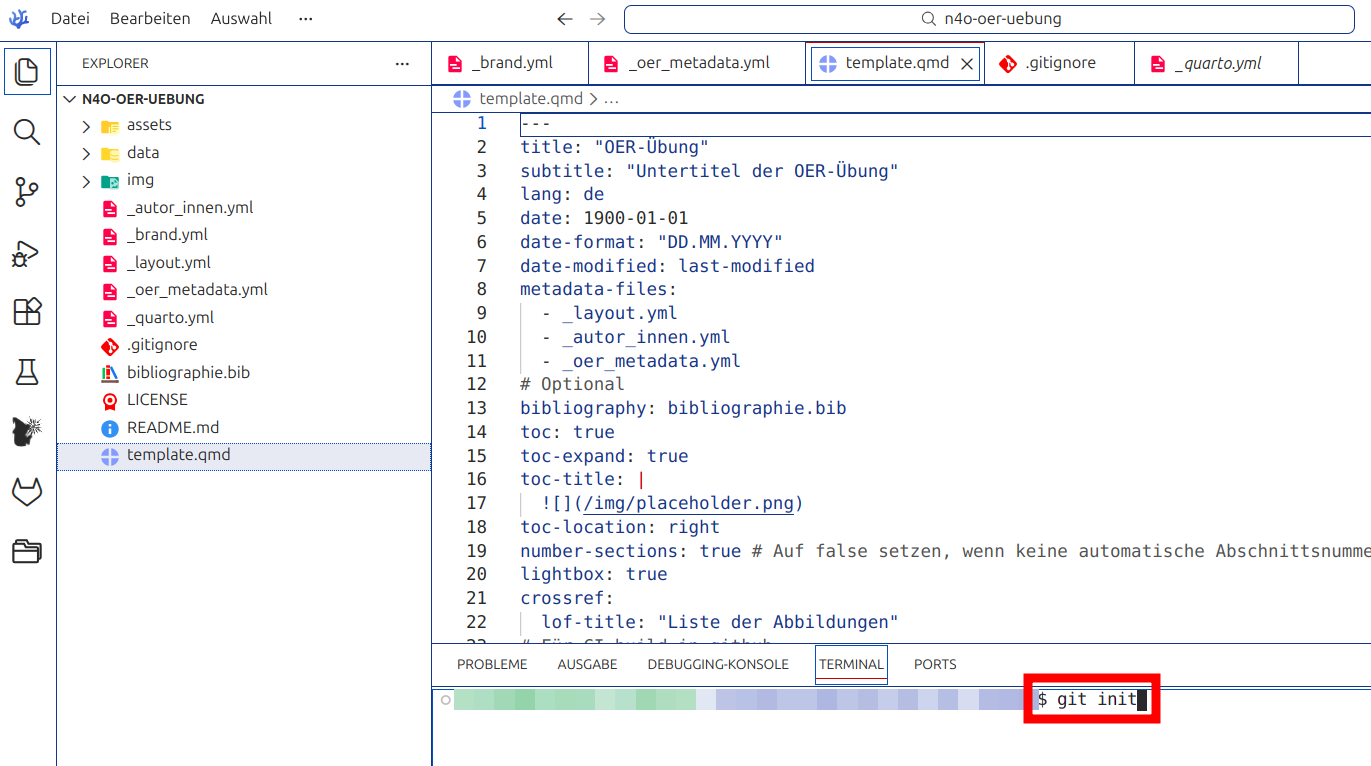
Das Verzeichnis ist nun ein lokales Git-Repository, aber noch nicht mit GitHub verbunden.
Schritt 2: .gitignore hinzufügen
Aus Gründen der Datensparsamkeit sollten Sie einige lokale Dateien von der Synchronisation mit GitHub ausschließen. Dies erreichen Sie, indem Sie im lokalen Projektverzeichnis eine neue Datei mit dem Namen .gitignoreanlegen. Übernehmen Sie folgende Angaben in die Datei:
_site/
.quarto/
.Rproj.user/
.Rhistory/
.RData/
.DS_Store/
/.luarc.json
_quarto_internal_scss_error.scss
/template_files
**/*.quarto_ipynb
/.quarto/
.venv/
.vscode/
Nach dem Speichern der Datei sind die meisten Szenarien abgedeckt. Die genannten Dateien und Verzeichnisse werden nicht mit dem GitHub-Repository synchronisiert.
Schritt 3: GitHub-Repository anlegen
Bei GitHub bestehen Repository- und Pages-URLs ausschließlich aus Benutzer- oder Organisationsname und Repository-Name.
Beispiel:
Repository: https://github.com/organisation/quarto-faire-oer-website
Pages-URL: https://organisation.github.io/quarto-faire-oer-website/
Wählen Sie den Repository-Namen daher bewusst und dauerhaft.
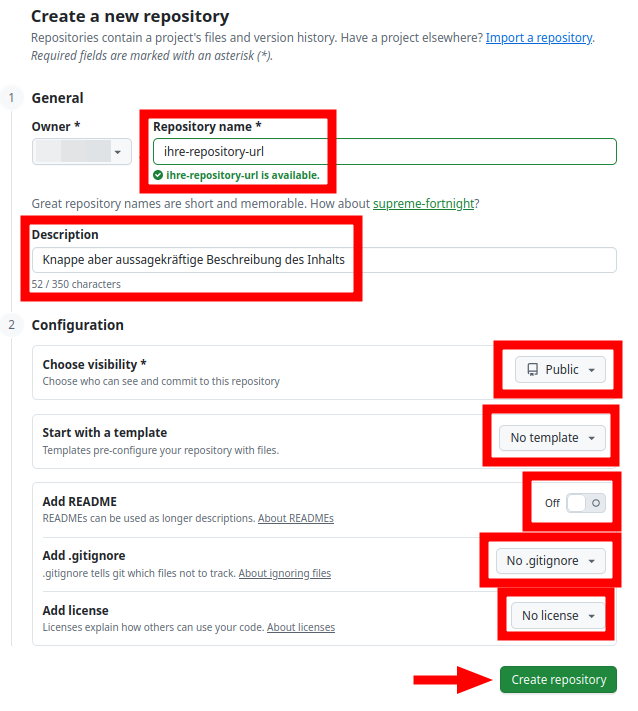
Loggen Sie sich über den Browser auf GitHub ein und legen ein neues, leeres Repository an:

Achten Sie bei den Einstellungen auf
- ohne README
- ohne .gitignore
- ohne Lizenzdatei
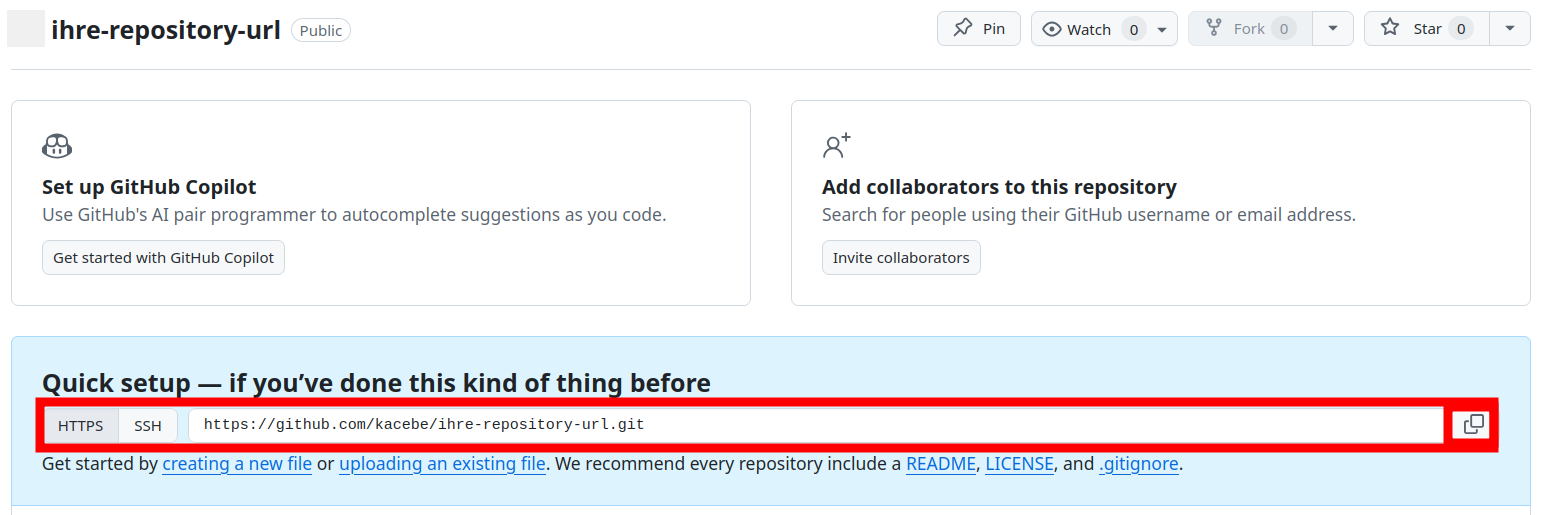
Kopieren Sie die Repository-URL im nächsten Dialog.
Syntax: https://github.com/username/projektname.git
Schritt 4: Lokales Repository mit GitHub verknüpfen
Wechseln Sie zurück in die Entwicklungsumgebung und fügen Sie statt https://github.com/username/projektname.git ihre Repository-URL in folgenden Befehl ein:
git remote add origin https://github.com/username/projektname.gitDieser verknüpft das lokale Repository mit dem GitHub-Repository.
Schritt 5: Branch festlegen
Setzen Sie anschließend den Standard-Branch (empfohlen: main):
git branch -M mainSchritt 6: Initialer Commit und Push
Committen Sie den aktuellen Projektstand und pushen Sie ihn zu GitHub:
git add .
git commit -m "Initial commit"
git push -u origin main
Falls eine Fehlermeldung mit dem Inhalt RPC failed auftritt ist das Repository zu groß. In diesem Fall müssen Sie zunächst den Git-Puffer durch den Befehl
git config http.postBuffer 524288000erhöhen und den Projektstand erneut comitten und pushen.
Schritt 7: README
Eine README-Datei ist der zentrale Einstiegspunkt in Ihr Repository. Sie hilft Nutzenden, Zweck, Inhalte und Rahmenbedingungen Ihrer Materialien schnell zu verstehen.
- Legen Sie im lokalen Projektverzeichnis eine Datei
READMEan. - Beschreiben Sie darin kurz:
- was das Repository enthält,
- wofür es genutzt werden kann,
- unter welcher Lizenz die Inhalte stehen (s. folgender Schritt).
Schritt 8: Lizenzierung
- Legen Sie im lokalen Projektverzeichnis eine Datei
LICENSEan. - Fügen Sie einen vollständigen Lizenztext ein
- Den Lizenztext der CC BY 4.0 können Sie hier direkt herunterladen
- Der Creative Commons License Chooser unterstützt Sie bei der Wahl alternativer CC-Lizenzen.
- Nennen Sie die Lizenz zusätzlich gut sichtbar in der
README(s. vorhergehender Schritt).
Schritt 9: Finaler Commit
Nachdem README, LICENSE und die .gitignore lokal angelegt und gespeichert wurden, müssen diese noch nach GitHub übertragen werden. Beachten Sie in der folgenden Vorlage für die Terminal-Befehle die genauen Dateinamen und passen Sie diese ggf. an:
git add README LICENSE .gitignore
git commit -m "README und Lizenz hinzugefügt"
git push
Ab jetzt existiert:
- ein lokales Repository auf Ihrem Rechner in dem Verzeichnis mit dem Quarto-Projekt
- ein gut dokumentiertes Remote-Repository auf GitHub
Wenn Sie den Quarto-Code bereitstellen, das gerenderte HTML aber über andere Dienste oder in anderer Umgebung nutzen wollen, ist damit die Publikation abgeschlossen. Nutzen Sie gerne die Möglichkeiten von GitHub, Ihr Repository besser auffindbar zu machen.
Bereitstellung über GitHub Pages
Für die Veröffentlichung auf GitHub Pages werden die Schritte aus Abschnitt 3.2 vorausgesetzt.
Schritt 1: Einmalige Publikationsvorbereitung mit Quarto
Führen Sie folgenden Befehl über die Konsole lokal im Projektverzeichnis aus:
quarto publish gh-pagesDieser Schritt erfüllt zwei Funktionen:
- Quarto prüft die Projektkonfiguration
- Quarto erzeugt die notwendige Publishing-Konfiguration auf GitHub.
Je nach Umfang des Projekts kann der erste deploy einige Zeit in Anspruch nehmen.
Schritt 2: GitHub Pages auf Deployment über Actions einstellen
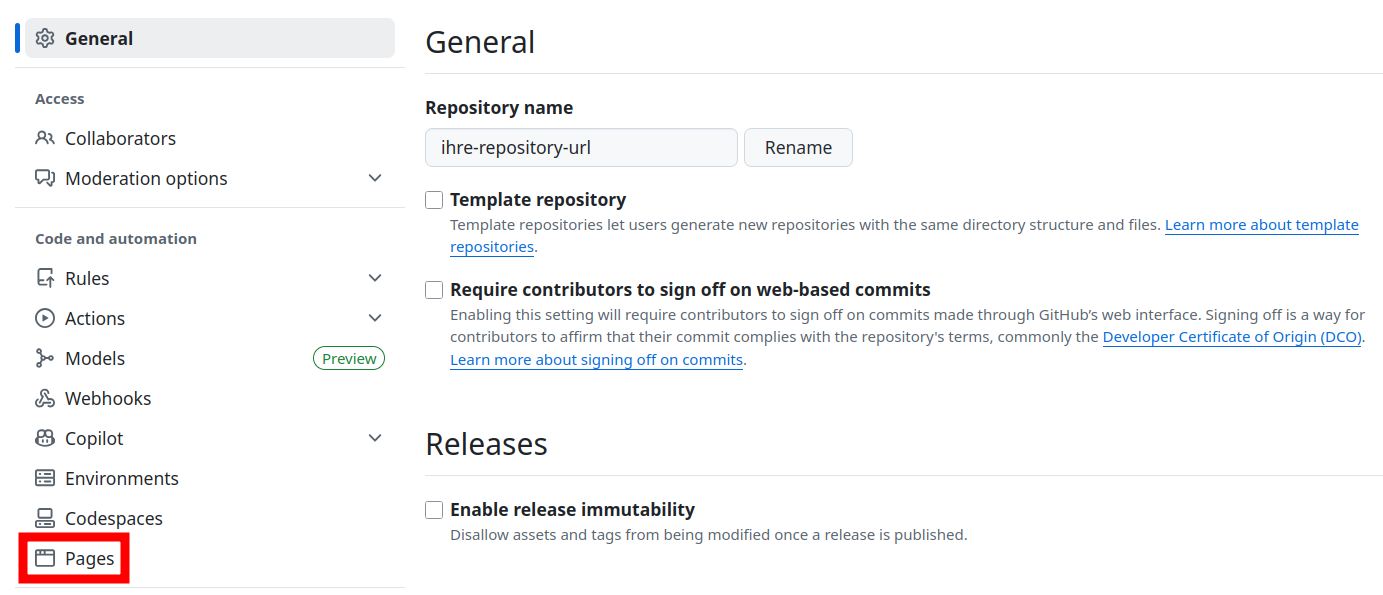
Öffnen Sie anschließend auf GitHub im Browser die Repository-Einstellungen:

Wählen Sie Pages unten links auf dem Bildschirm:
Ändern Sie unter Source den Eintrag auf GitHub Actions:
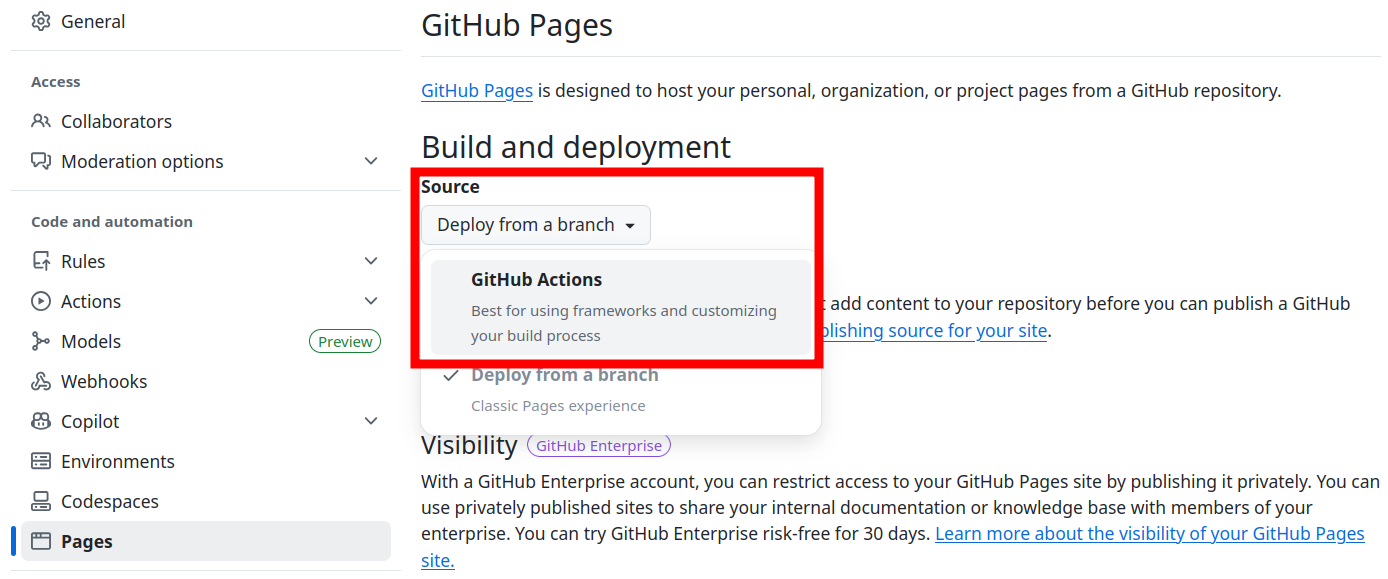
Damit wird festgelegt, dass GitHub Pages nicht aus einem Branch, sondern über einen Actions-Workflow deployed wird.
Schritt 3: GitHub-Actions-Workflow anlegen
Für diesen Schritt gibt es zwei Vorgehensweisen:
Nachdem Sie in Schritt 2 auf GitHub Actions umgestellt haben, erscheint darunter die Aufforderung vorhandene Workflows für die Action zu verwenden oder eine eigene zu generieren. Wählen Sie die zweite Option create your own:
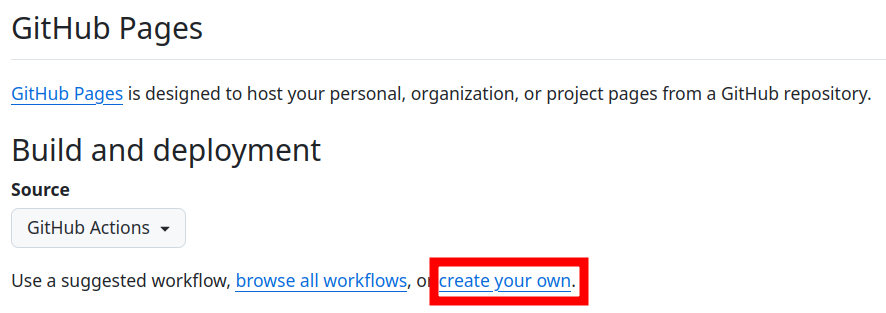
Ein neues Fenster wird geöffnet, das drei Eingaben erwartet:
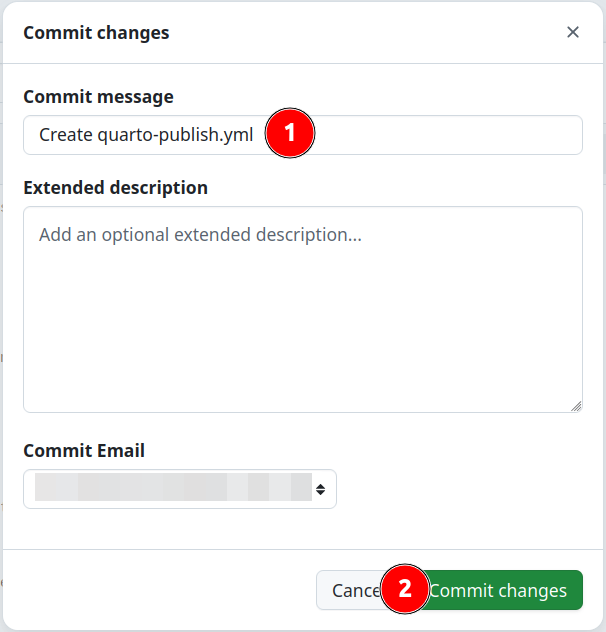
den Namen des neu zu generierenden Workflows. Hier muss
quarto-publish.ymleingetragen werdenLöschen Sie den vorgegebenen Text in dem Feld indem Sie hineinklicken, mit StrgStrg + aa alles auswählen und mit Entf/DelEntf/Del alles löschen. Kopieren Sie anschließend den Inhalt der Codebox unten in das Feld hinein.
Wenn der Dateiname richtig eingetragen und der Inhalt des Textfeldes ersetzt ist, klicken Sie auf Commit changes….

- In dem erscheinenden Dialog belassen Sie die Commit Message wie vorgegeben oder ändern Sie etwa in
Add GitHub Actions workflow for Quarto Pages. Damit wird dokumentiert, was die Änderung am Datenbestand umfasst. - Beenden Sie den Vorgang mit Commit changes. Nach dem Commit wird automatisch ein Workflow-Lauf gestartet.
Legen Sie im lokalen Repository ein neues Unterverzeichnis
.github/workflows/
an und erstellen darin eine neue Datei mit der Bezeichnung
quarto-publish.yml
Kopieren Sie anschließend den Inhalt der Codebox unten in die Datei und speichern Sie diese ab.
Committen und pushen Sie den Workflow über die Konsole:
git add .github/workflows/quarto-publish.yml
git commit -m "Add GitHub Actions workflow for Quarto Pages"
git push
Nach dem Push wird automatisch ein Workflow-Lauf gestartet.
Inhalt für die quarto-publish.yml
name: Quarto-Projekt auf GitHub Pages publizieren

on:
  push:
    branches: [ main ]
  workflow_dispatch:

permissions:
  contents: read
  pages: write
  id-token: write

concurrency:
  group: pages
  cancel-in-progress: true

jobs:
  build:
    runs-on: ubuntu-latest

    steps:
      - name: Repository auschecken
        uses: actions/checkout@v4

      - name: Quarto einrichten
        uses: quarto-dev/quarto-actions/setup@v2

      - name: Projekt rendern
        uses: quarto-dev/quarto-actions/render@v2

      - name: Pages-Artefakt hochladen
        uses: actions/upload-pages-artifact@v3
        with:
          path: _site

  deploy:
    needs: build
    runs-on: ubuntu-latest
    environment:
      name: github-pages
      url: ${{ steps.deployment.outputs.page_url }}

    steps:
      - name: Deployment zu GitHub Pages
        id: deployment
        uses: actions/deploy-pages@v4
Nach erfolgreichem Abschluss ist die Website unter der von GitHub angezeigten Pages-URL erreichbar. Nach jeder Änderung oder Aktualisierung der Inhalte im Quarto-Projekt und der Übertragung (commit) in das GitHub-Repository wird die Seite neu generiert. Es empfiehlt sich, die Pages-URL in die Beschreibung des Repositories zu übernehmen. Dann ist sie schnell erreichbar.
Offizielle Quarto-Dokumentation:
Weiterführende Anleitung:
GitHub Actions für Quarto mit Python, R oder Julia
Wenn Sie in Ihren OER ausführbaren Code integrieren wollen, muss die GitHub Action entsprechende Umgebungen laden.
Ausführliche Informationen und Vorlagen dazu bietet die Quarto-Dokumentation unter Executing Code.
Bereitstellung über weitere Git-basierte Plattformen
Codeberg
Einordnung
Codeberg ist eine Alternative zu GitHub. Die Plattform basiert auf freier Software und wird von einer gemeinnützigen Organisation mit Sitz in Berlin betrieben. Damit bietet Codeberg eine Alternative zu kommerziellen Hosting-Plattformen.
Für Projekte im Kontext von Open Science kann Codeberg deshalb interessant sein: Die Plattform verringert Abhängigkeiten von kommerziellen Diensten und passt gut zu Projekten, die freie Software und nachhaltige technische Infrastrukturen bevorzugen.
Der grundsätzliche Unterschied zu der oben beschriebenen Bereitstellung über GitHub Pages liegt in der fehlenden Unterstützung durch Quarto. Für GitHub Pages stellt Quarto mit quarto publish gh-pages einen eigenen Veröffentlichungsbefehl bereit. Für Codeberg Pages steht dieser Befehl nicht zur Verfügung.
Die Veröffentlichung auf Codeberg wird deshalb über Forgejo Actions eingerichtet. Ein Workflow rendert das Quarto-Projekt mit quarto render und übergibt den erzeugten Ausgabeordner _site/ an Codeberg Pages. Die dafür nötigen Schritte werden in der Datei .forgejo/workflows/publish.yml festgelegt.
Voraussetzungen
Für die Veröffentlichung auf Codeberg benötigen Sie einen Codeberg-Account und ein Repository für Ihr Quarto-Projekt. Wesentliche Voraussetzung ist, dass das Projekt lokal fehlerfrei gerendert wird. Prüfen Sie dies vor der Einrichtung des Codeberg-Workflows mit:
quarto renderDamit Sie das lokale Quarto-Projekt mit dem Repository auf Codeberg verbinden können, muss Git auf dem lokalen Rechner eingerichtet sein. Wenn Sie die Verbindung über SSH herstellen, müssen Sie außerdem einen SSH-Schlüssel in Ihrem Codeberg-Account hinterlegen und den SSH-Fingerprint von Codeberg prüfen. Codeberg beschreibt dieses Vorgehen in der Dokumentation zu SSH-Schlüsseln und zur Prüfung des SSH-Fingerprints.
URLs, Branches und Ausgabeordner
Für die Veröffentlichung über Codeberg Pages sind drei Angaben wichtig:
- die Adresse des Repositories,
- die spätere Adresse der Website und
- der Ausgabeordner des Quarto-Projekts.
Das Quarto-Projekt liegt in einem Codeberg-Repository. Die Repository-Adresse folgt diesem Muster:
https://codeberg.org/benutzername/repositoryname
Codeberg kennt neben persönlichen Accounts auch Organisationen. Liegt das Repository in einer Organisation, verwenden Sie statt des Benutzernamens den Namen der Organisation:
https://codeberg.org/organisationsname/repositoryname
Die veröffentlichte Website ist später unter einer Codeberg-Pages-Adresse erreichbar. Für ein Projekt-Repository folgt die Adresse diesem Muster:
https://benutzername.codeberg.page/repositoryname/
Bei einem Repository in einer Organisation verwenden Sie entsprechend den Organisationsnamen:
https://organisationsname.codeberg.page/repositoryname/
Der Workflow wird im Arbeitsbranch des Repositories eingerichtet. In der Regel ist dies der Branch main.
Der Ausgabeordner wird in _quarto.yml unter project mit output-dir festgelegt:
project:
  type: website
  output-dir: _site
Im Workflow muss derselbe Ausgabeordner angegeben werden, der in _quarto.yml unter output-dir festgelegt ist. Im Beispiel ist dies _site/.
Codeberg Actions aktivieren
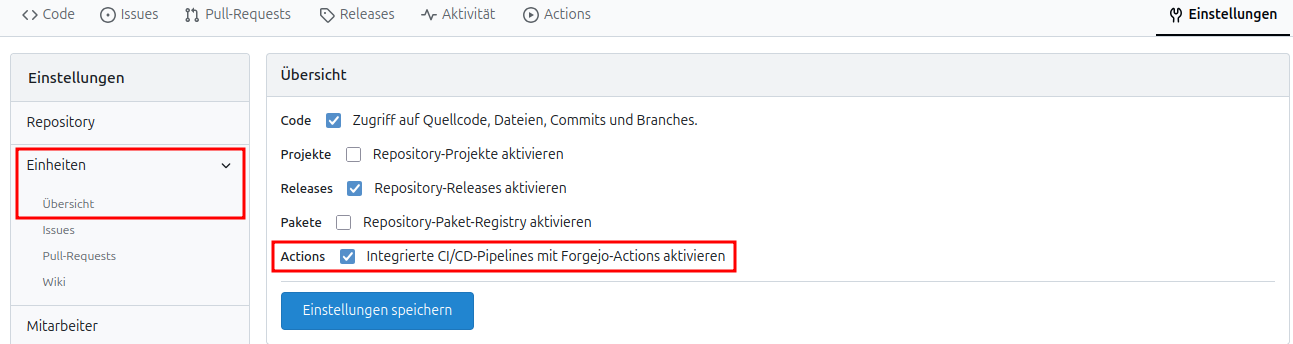
Damit der Workflow ausgeführt werden kann, müssen Actions für das Repository aktiviert sein. Öffnen Sie dazu auf Codeberg die Einstellungen des Repositories und suchen Sie den Bereich Units > Overview bzw. Einheiten > Übersicht. Aktivieren Sie dort Actions.
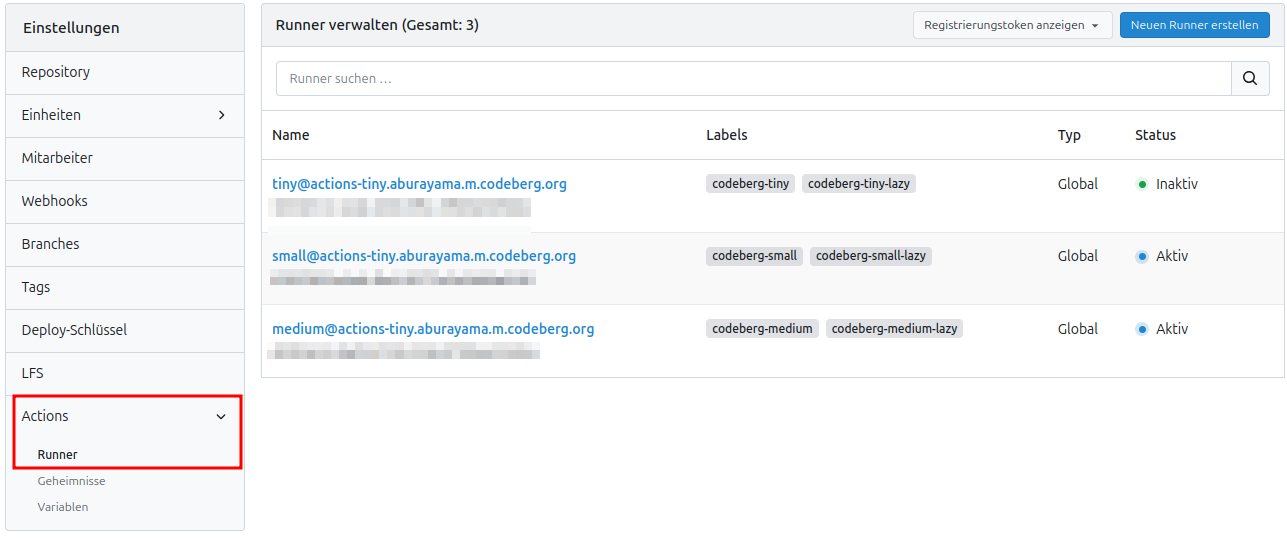
Prüfen Sie anschließend unter Actions > Runners, ob ein Runner verfügbar ist. Für die hier gezeigten Workflows wird der Runner codeberg-small verwendet.
Deployment mit Forgejo Actions
Für den automatisierten Workflow müssen Forgejo Actions im Repository verfügbar sein. Der Workflow wird im Repository als Datei .forgejo/workflows/publish.yml gespeichert. Er rendert das Projekt und übergibt den erzeugten Ordner _site/ an Codeberg Pages.
Falls das Projekt ausführbaren Code enthält, müssen die entsprechenden Laufzeitumgebungen im Workflow eingerichtet werden. Das betrifft vor allem R, Python oder Julia. Die passenden Varianten der Workflow-Datei werden im Folgenden gezeigt.
Neues Repository anlegen
Initialisieren Sie zunächst im Projektordner ein lokales Git-Repository. Der Branch wird auf main gesetzt. Danach werden alle Dateien zum ersten Commit hinzugefügt.
git init
git branch -M main
git add .
git status
git commit -m "Initial commit"
Verbinden Sie anschließend das lokale Repository mit dem zuvor auf Codeberg angelegten Repository. Ersetzen Sie <owner> durch den Namen Ihres Accounts oder Ihrer Organisation und <repo> durch den Repositorynamen.
git remote add origin git@codeberg.org:<owner>/<repo>.git
git remote -v
Übertragen Sie den lokalen Branch main nach Codeberg. Mit -u wird origin main als Standardziel für spätere Push- und Pull-Befehle gesetzt.
git push -u origin mainLegen Sie danach im Repository die Workflow-Datei an:
.forgejo/workflows/publish.ymlDiese Datei enthält die Schritte, mit denen Forgejo Actions das Quarto-Projekt rendert und den Ausgabeordner an Codeberg Pages übergibt.
Diese Variante eignet sich für Quarto-Websites ohne ausführbaren R-, Python- oder Julia-Code. Der Workflow installiert Quarto, rendert das Projekt und veröffentlicht den Ausgabeordner mit Codeberg Pages.
Kopieren Sie folgenden Inhalt in die Datei .forgejo/workflows/publish.yml:
on:
  push:
    branches:
      - main

jobs:
  publish:
    runs-on: codeberg-small

    steps:
      - uses: actions/checkout@v4

      - name: Install Quarto
        run: |
          wget https://github.com/quarto-dev/quarto-cli/releases/download/v1.9.38/quarto-1.9.38-linux-amd64.deb
          sudo dpkg -i quarto-1.9.38-linux-amd64.deb

      - name: Render Quarto website
        run: quarto render

      - name: Publish to Codeberg Pages
        uses: https://codeberg.org/git-pages/action@v2
        with:
          site: "https://owner.codeberg.page/repo/"
          token: ${{ forge.token }}
          source: _site/
Ersetzen Sie owner durch den Namen des Accounts oder der Organisation. Ersetzen Sie repo durch den Namen des Repositories.
Die Angabe bei source muss mit dem Ausgabeordner übereinstimmen, der in _quarto.yml mit output-dir festgelegt ist. Im Beispiel ist dies _site/.
Die Quarto-Version wird im Installationsschritt festgelegt. Prüfen Sie bei Bedarf auf der Quarto-Downloadseite, ob eine neuere Version verfügbar ist. Für reproduzierbare Builds kann es sinnvoll sein, eine feste Version beizubehalten.
Diese Variante eignet sich für Quarto-Websites mit ausführbarem R-Code. Der Workflow installiert R, installiert bei Bedarf R-Pakete, rendert das Projekt und veröffentlicht den Ausgabeordner mit Codeberg Pages.
Kopieren Sie folgenden Inhalt in die Datei .forgejo/workflows/publish.yml:
on:
  push:
    branches:
      - main

jobs:
  publish:
    runs-on: codeberg-small

    steps:
      - uses: actions/checkout@v4

      - name: Install Quarto
        run: |
          wget https://github.com/quarto-dev/quarto-cli/releases/download/v1.9.38/quarto-1.9.38-linux-amd64.deb
          sudo dpkg -i quarto-1.9.38-linux-amd64.deb

      - name: Install R
        run: |
          sudo apt-get update
          sudo apt-get install -y r-base

      - name: Install R packages
        run: |
          sudo Rscript -e 'install.packages(c("knitr"), repos = "https://cloud.r-project.org")'

      - name: Render Quarto website
        run: quarto render

      - name: Publish to Codeberg Pages
        uses: https://codeberg.org/git-pages/action@v2
        with:
          site: "https://owner.codeberg.page/repo/"
          token: ${{ forge.token }}
          source: _site/
Ersetzen Sie owner durch den Namen des Accounts oder der Organisation. Ersetzen Sie repo durch den Namen des Repositories.
Ergänzen Sie im Schritt Install R packages alle R-Pakete, die Ihr Quarto-Projekt beim Rendern benötigt. Für R-Codeblöcke in Quarto wird mindestens knitr benötigt. Weitere Pakete hängen vom konkreten Projekt ab und können in der entsprechenden Anweisung in der publish.yml nach "knitr" mit Kommata getrennt einfach ergänzt werden.
Die Angabe bei source muss mit dem Ausgabeordner übereinstimmen, der in _quarto.yml unter output-dir festgelegt ist. Im Beispiel ist dies _site/.
Diese Variante eignet sich für Quarto-Websites mit ausführbarem Python-Code. Der Workflow installiert Python, installiert bei Bedarf Python-Pakete, rendert das Projekt und veröffentlicht den Ausgabeordner mit Codeberg Pages.
Kopieren Sie folgenden Inhalt in die Datei .forgejo/workflows/publish.yml:
on:
  push:
    branches:
      - main

jobs:
  publish:
    runs-on: codeberg-small

    steps:
      - uses: actions/checkout@v4

      - name: Install Quarto
        run: |
          wget https://github.com/quarto-dev/quarto-cli/releases/download/v1.9.38/quarto-1.9.38-linux-amd64.deb
          sudo dpkg -i quarto-1.9.38-linux-amd64.deb

      - name: Install Python
        run: |
          sudo apt-get update
          sudo apt-get install -y python3 python3-pip python3-venv

      - name: Install Python packages
        run: |
          python3 -m venv .venv
          . .venv/bin/activate
          python -m pip install --upgrade pip
          python -m pip install jupyter

          if [ -f requirements.txt ]; then
            python -m pip install -r requirements.txt
          fi

      - name: Render Quarto website
        run: |
          . .venv/bin/activate
          quarto render

      - name: Publish to Codeberg Pages
        uses: https://codeberg.org/git-pages/action@v2
        with:
          site: "https://owner.codeberg.page/repo/"
          token: ${{ forge.token }}
          source: _site/
Ersetzen Sie owner durch den Namen des Accounts oder der Organisation. Ersetzen Sie repo durch den Namen des Repositories.
Legen Sie bei Bedarf im Hauptverzeichnis des Repositories eine Datei requirements.txt an. Sie liegt auf derselben Ebene wie _quarto.yml. Tragen Sie dort alle Python-Pakete ein, die Ihr Quarto-Projekt beim Rendern benötigt.
Für Python-Codeblöcke in Quarto wird mindestens jupyter benötigt. Dieses Paket wird im Workflow bereits unabhängig von requirements.txt installiert. In requirements.txt müssen Sie deshalb nur die zusätzlichen Pakete eintragen, die in Ihrem Projekt verwendet werden.
Eine einfache requirements.txt kann zum Beispiel so aussehen:
pandas
matplotlib
plotly
Der Workflow prüft, ob die Datei requirements.txt vorhanden ist. Wenn die Datei existiert, installiert er die darin aufgeführten Pakete vor dem Rendern der Website.
Die Angabe bei source muss mit dem Ausgabeordner übereinstimmen, der in _quarto.yml unter output-dir festgelegt ist. Im Beispiel ist dies _site/.
Diese Variante eignet sich für Quarto-Websites mit ausführbarem Julia-Code. Der Workflow installiert Julia, installiert bei Bedarf Julia-Pakete, rendert das Projekt und veröffentlicht den Ausgabeordner mit Codeberg Pages.
Damit Quarto die Julia-Engine verwendet, muss in _quarto.yml oder im YAML-Header der betreffenden .qmd-Datei engine: julia gesetzt sein.
Kopieren Sie folgenden Inhalt in die Datei .forgejo/workflows/publish.yml:
on:
  push:
    branches:
      - main

jobs:
  publish:
    runs-on: codeberg-small

    steps:
      - uses: actions/checkout@v4

      - name: Install Quarto
        run: |
          wget https://github.com/quarto-dev/quarto-cli/releases/download/v1.9.38/quarto-1.9.38-linux-amd64.deb
          sudo dpkg -i quarto-1.9.38-linux-amd64.deb

      - name: Install Julia
        uses: julia-actions/setup-julia@v3
        with:
          version: "1"

      - name: Install Julia packages
        run: |
          julia --project=. -e 'using Pkg; Pkg.instantiate()'

      - name: Render Quarto website
        run: quarto render

      - name: Publish to Codeberg Pages
        uses: https://codeberg.org/git-pages/action@v2
        with:
          site: "https://owner.codeberg.page/repo/"
          token: ${{ forge.token }}
          source: _site/
Ersetzen Sie owner durch den Namen des Accounts oder der Organisation. Ersetzen Sie repo durch den Namen des Repositories.
Legen Sie bei Bedarf im Hauptverzeichnis des Repositories eine Julia-Projektumgebung an. Die Dateien Project.toml und, wenn vorhanden, Manifest.toml liegen auf derselben Ebene wie _quarto.yml. Tragen Sie dort alle Julia-Pakete ein, die Ihr Quarto-Projekt beim Rendern benötigt.
Der Schritt Install Julia packages aktiviert die Projektumgebung im Hauptverzeichnis und installiert die darin festgelegten Pakete. Wenn keine Project.toml vorhanden ist, löschen Sie diesen Schritt vollständig aus der Workflow-Datei.
Die Angabe bei source muss mit dem Ausgabeordner übereinstimmen, der in _quarto.yml unter output-dir festgelegt ist. Im Beispiel ist dies _site/.
Nachdem Sie die Datei .forgejo/workflows/publish.yml entsprechend den Anforderungen Ihres Projekts ergänzt haben, übertragen Sie die Änderungen in das Codeberg-Repository:
git add .
git commit -m "Add CI workflow"
git push
Veröffentlichung prüfen
Nach dem Push startet Forgejo Actions den Workflow automatisch. Öffnen Sie die Actions-Übersicht des Repositories:
https://codeberg.org/owner/repo/actions
Prüfen Sie dort, ob der Workflow erfolgreich abgeschlossen wurde. Wenn der Workflow erfolgreich war, rufen Sie die veröffentlichte Website im Browser auf:
https://owner.codeberg.page/repo/
Falls die Website nicht erreichbar ist oder nicht korrekt dargestellt wird, prüfen Sie den Workflow-Log in Codeberg.